Referencias y variables
Usás datos del registro, de sus relaciones y de quien guardó en los textos de la automation, y reemplazás un número fijo por una constante.
En el capítulo anterior ya usaste {{record.name}}. Lo que va entre llaves dobles es una referencia: cuando la automation corre, se reemplaza por el valor real. Podés mezclar texto y referencias en el mismo campo, y usarlas en casi cualquier campo de un nodo: valores de un registro, el valor de una condición, el destinatario de un email, el mensaje de un nodo Detener.
Qué podés referenciar
| Referencia | Qué es |
|---|---|
{{record.campo}} | El registro que disparó la automation, con los valores de este guardado. El campo va por su API name: {{record.amount}} |
{{old.campo}} | El mismo registro antes de este guardado. Solo existe al Actualizar |
{{record.relacion.campo}} | Un campo del registro relacionado. {{record.account.name}} es el nombre de la cuenta de la oportunidad, y se puede seguir: {{record.account.website}} |
{{user.name}}, {{user.email}}, {{user.id}} | Quien corre la automation; con Usuario que dispara, la persona que guardó |
{{nombre}} | Una variable o constante del flujo, o lo que guardó un nodo con Guardar como variable |
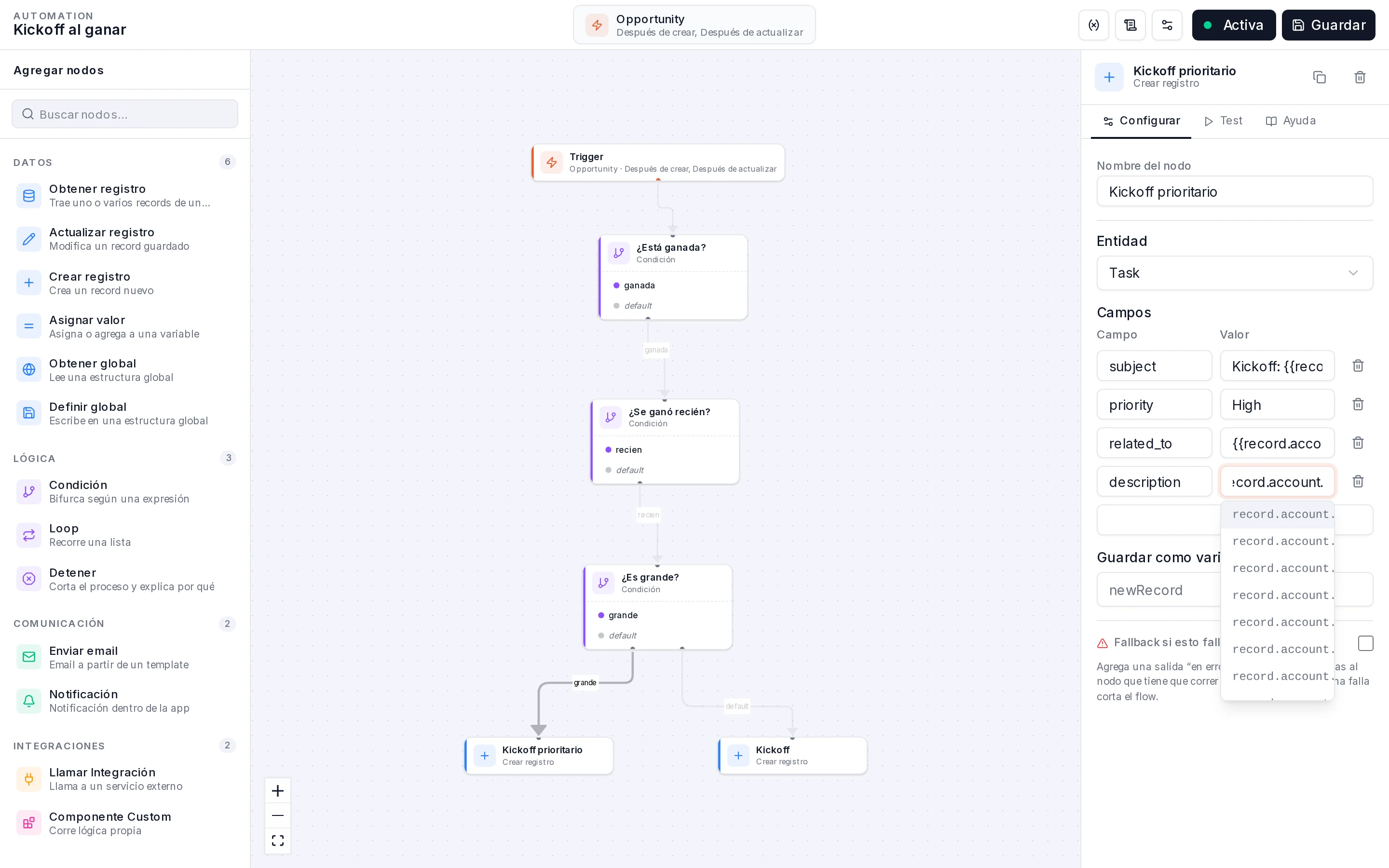
Al escribir {{ se abre la lista de lo disponible. Al escribir un punto después de un nombre aparecen sus campos; si el campo es una relación, otro punto muestra los campos del registro relacionado. Con las flechas te movés y con Enter elegís.
Si una referencia no tiene valor (la oportunidad no tiene cuenta), se reemplaza por nada: el texto queda con un hueco, sin error. Y si escribís una referencia que el editor no conoce, el campo se pinta de rojo: casi siempre es un error de tipeo.
Variables y constantes
Además de lo que trae el registro, un flujo puede tener sus propios valores, en el ícono Variables de la barra superior:
- Una variable tiene nombre, Tipo (Texto, Número, Booleano, Record, Lista, Objeto) y un valor inicial, y la cambia el nodo Asignar valor mientras el flujo corre. La usamos en el capítulo de loops para ir sumando un total.
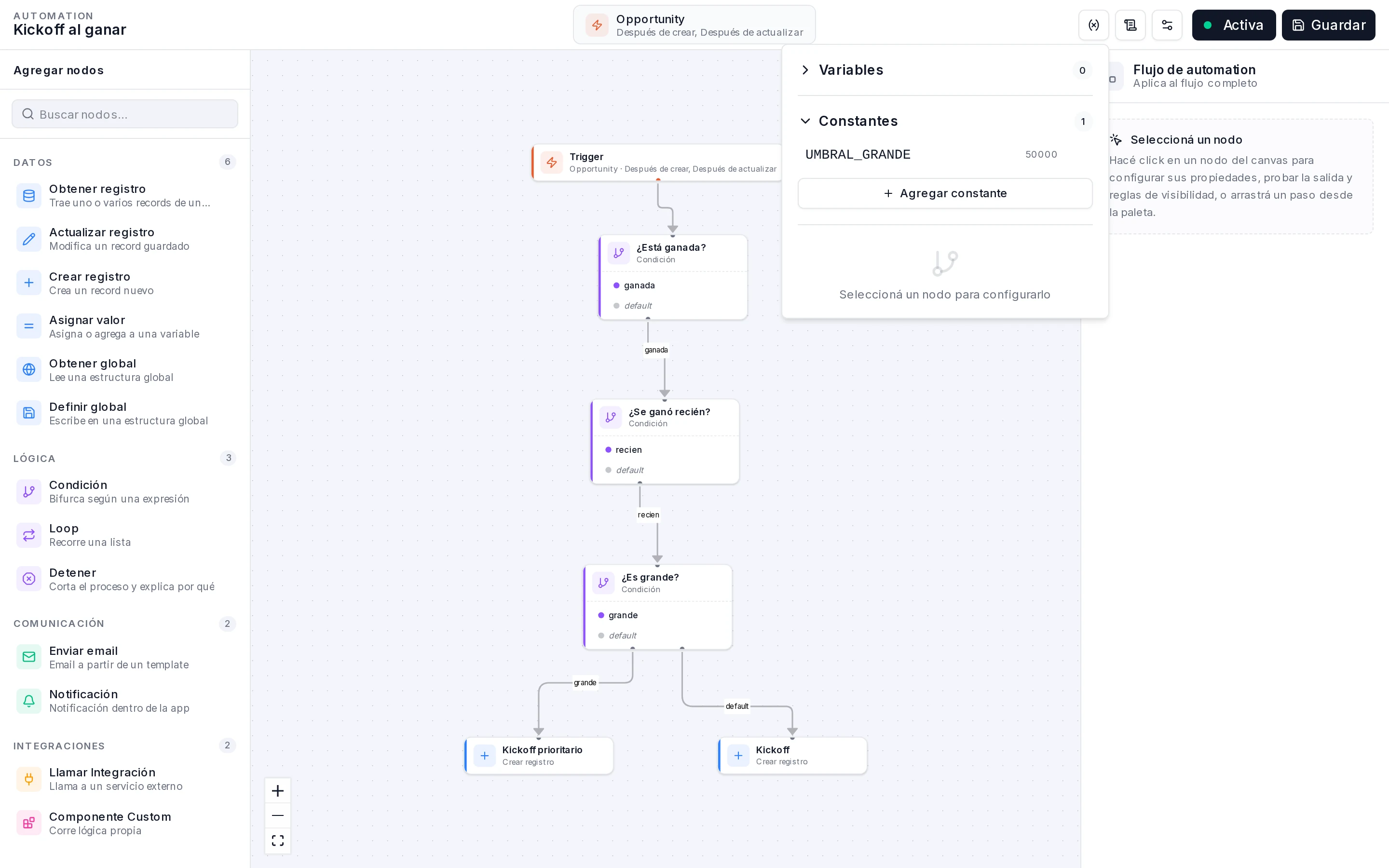
- Una constante es un valor fijo con nombre. Sirve para que un número que importa, como el umbral de un negocio grande, esté escrito en un solo lugar y con un nombre que explica qué es.
Abrí la automation
ConfiguraciónAutomatizaciónProcesosHacé clic en Kickoff al ganar. El builder se abre en una pestaña nueva.
Creá la constante
Ícono Variables de la barra superior. Desplegá la sección Constantes con un clic en su título y hacé clic en Agregar constante:
- Nombre:
UMBRAL_GRANDE - Valor:
50000
Guardar. La constante queda en la lista.
Usala en la condición
Seleccioná ¿Es grande?, abrí la rama grande y reemplazá el valor 50000 por {{UMBRAL_GRANDE}}. Si Lucía decide que “grande” ahora es 40.000, se cambia la constante y listo, aunque el número aparezca en varios nodos.
Una descripción que sirva
Seleccioná Kickoff prioritario y agregá una fila a sus campos con +:
| Campo | Valor |
|---|---|
description | Cliente: {{record.account.name}}. Monto: {{record.amount}}. La ganó {{user.name}}. |
Hacé lo mismo en el nodo Kickoff. Después, Guardar.
Guardar como variable
Los nodos que traen o crean registros (Obtener registro, Crear registro) tienen el campo Guardar como variable. Si en Kickoff prioritario escribís tarea, los nodos que vengan después pueden usar {{tarea.id}}: el id de la tarea recién creada, por ejemplo para relacionar otro registro con ella. Lo vas a usar en el capítulo de loops con Obtener registro.
En una condición, el lado izquierdo es un campo o una variable y se escribe sin llaves (record.amount). El valor de la derecha sí lleva llaves si es una referencia ({{UMBRAL_GRANDE}}); sin llaves es un texto literal.
Cómo saber que te salió
- Creá
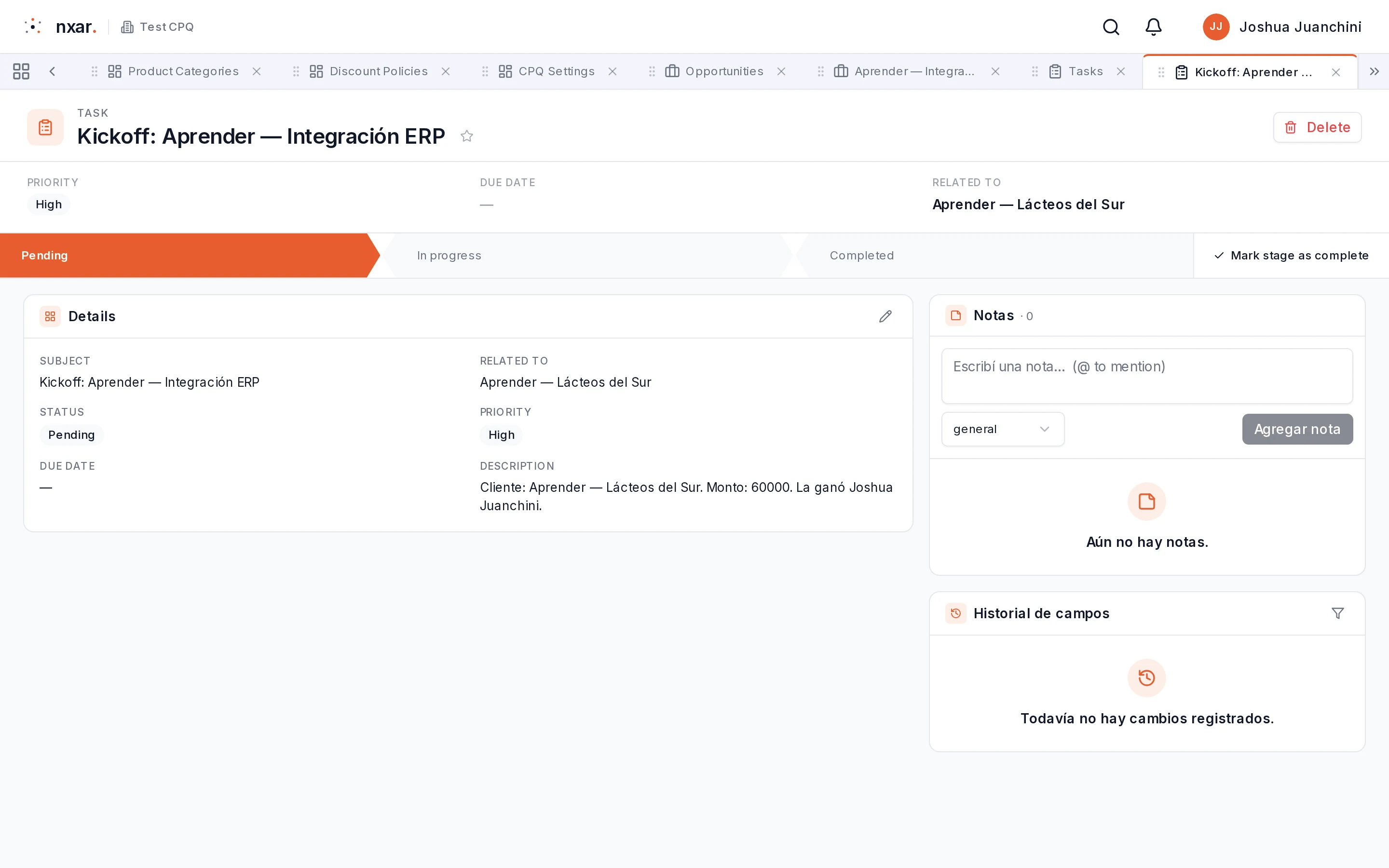
Integración ERPpara Lácteos del Sur, amount60000, stage Negotiation, y pasala a Won. - Abrí la tarea Kickoff: Integración ERP: tiene prioridad High y la descripción dice “Cliente: Lácteos del Sur. Monto: 60000. La ganó” seguido de tu nombre.
- En ¿Es grande?, la rama
grandemuestra{{UMBRAL_GRANDE}}sin marcarse en rojo.
¿Llegaste al resultado de arriba?