Mandar un email
Cuando se gana un negocio grande, Lucía recibe un email con la oportunidad, el cliente, el monto y quién la ganó.
El nodo Enviar email no tiene el texto del mensaje adentro: usa un email template. El template tiene asunto, cuerpo en HTML y una lista de variables ({{oportunidad}}, {{monto}}); el nodo decide de dónde sale el valor de cada una. Así el texto se edita en un solo lugar y la automation solo conecta datos.
El aviso va en Kickoff al ganar, justo después de crear el kickoff prioritario: ese camino ya es “se ganó recién y es grande”.
Creá el template
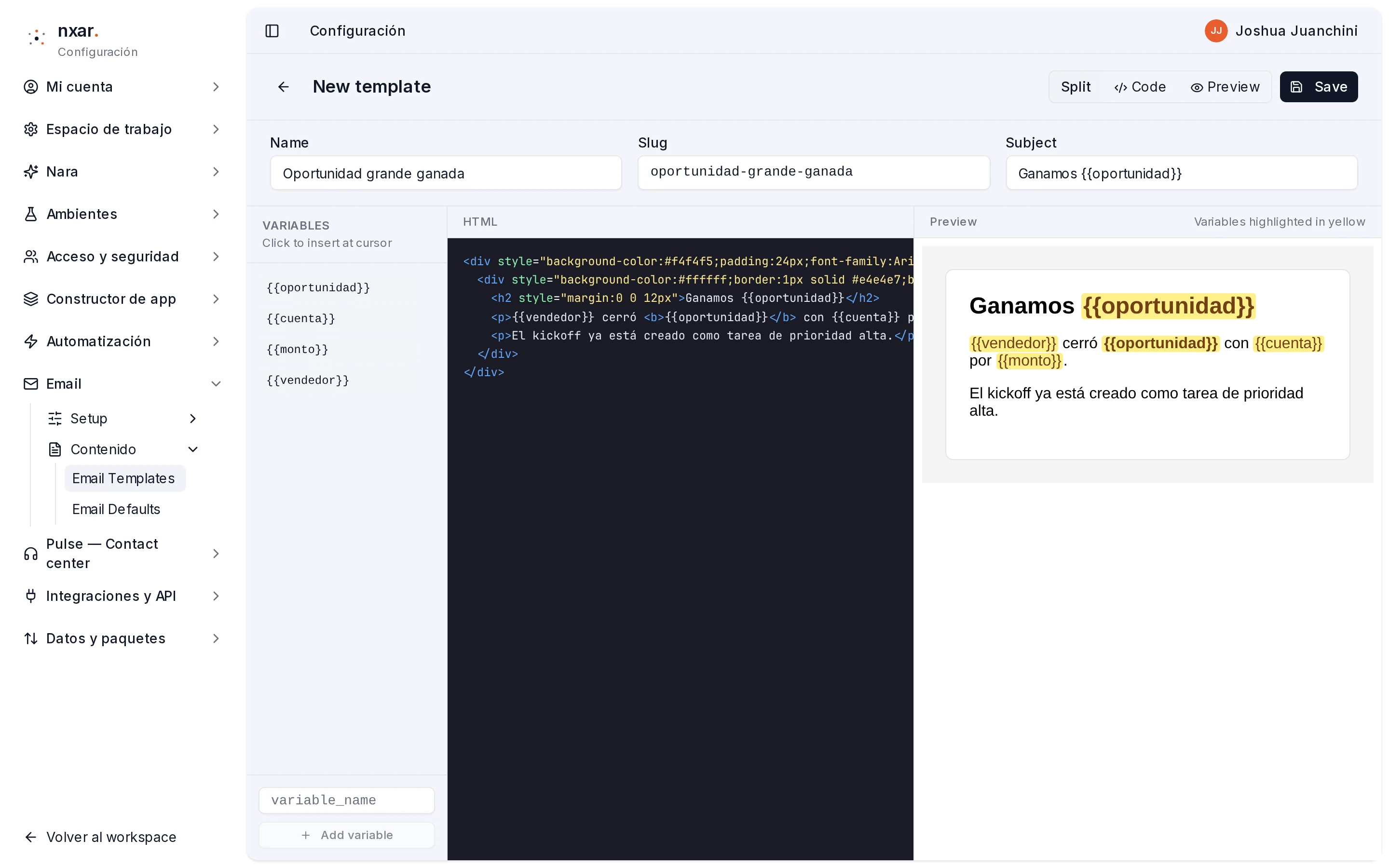
ConfiguraciónEmailContenidoEmail TemplatesBotón Nuevo. El editor tiene sus textos en inglés:
- Name:
Oportunidad grande ganada. El Slug se completa solo. - Subject:
Ganamos {{oportunidad}}. - En la columna Variables, escribí cada nombre en el campo de abajo y hacé clic en Add variable:
oportunidad,cuenta,montoyvendedor. - En el panel HTML, reemplazá lo que haya por:
<div style="background-color:#f4f4f5;padding:24px;font-family:Arial,sans-serif">
  <div style="background-color:#ffffff;border:1px solid #e4e4e7;border-radius:8px;padding:24px">
    <h2 style="margin:0 0 12px">Ganamos {{oportunidad}}</h2>
    <p>{{vendedor}} cerró <b>{{oportunidad}}</b> con {{cuenta}} por {{monto}}.</p>
    <p>El kickoff ya está creado como tarea de prioridad alta.</p>
  </div>
</div>
El panel Preview muestra cómo queda, con las variables resaltadas. Hacé clic en Save.
El fondo propio y el borde no son decoración: algunos clientes de correo dibujan el cuerpo en blanco y descartan las sombras, y sin eso el mensaje se ve como texto suelto.
Agregá el nodo a Kickoff al ganar
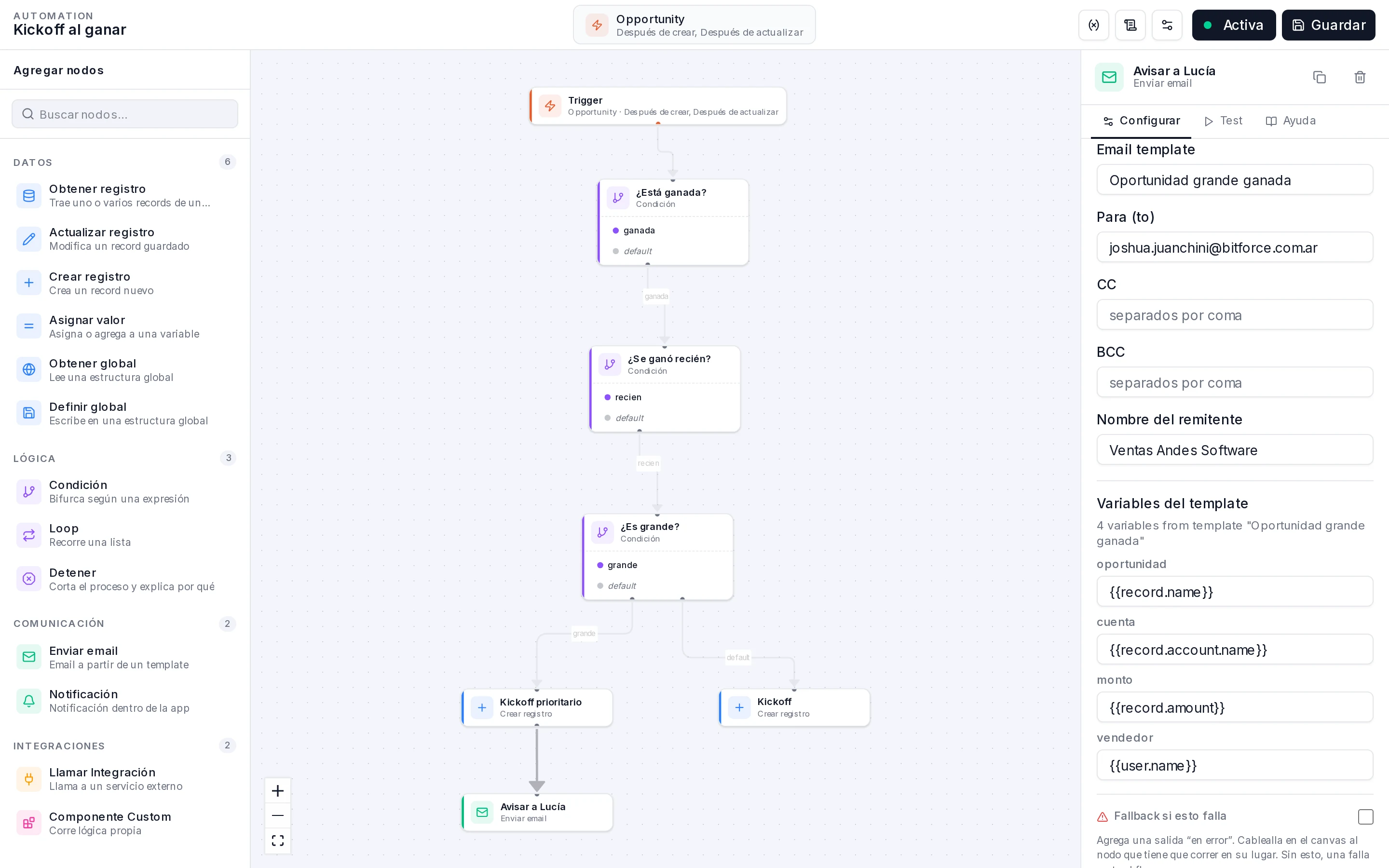
ConfiguraciónAutomatizaciónProcesosKickoff al ganarDel grupo Comunicación, arrastrá Enviar email debajo de Kickoff prioritario. En el inspector:
- Nombre del nodo:
Avisar a Lucía. - Email template: escribí
Oportunidady elegí Oportunidad grande ganada. Debajo aparecen sus cuatro variables, una por campo. - Para (to): la dirección de Lucía. Para probarlo, poné la tuya. Si son varias, separalas con comas.
- CC y BCC: dejalos vacíos (ver el aviso de abajo).
- Nombre del remitente:
Ventas Andes Software. - Variables del template:
| Variable | Valor |
|---|---|
oportunidad | {{record.name}} |
cuenta | {{record.account.name}} |
monto | {{record.amount}} |
vendedor | {{user.name}} |
Conectá y guardá
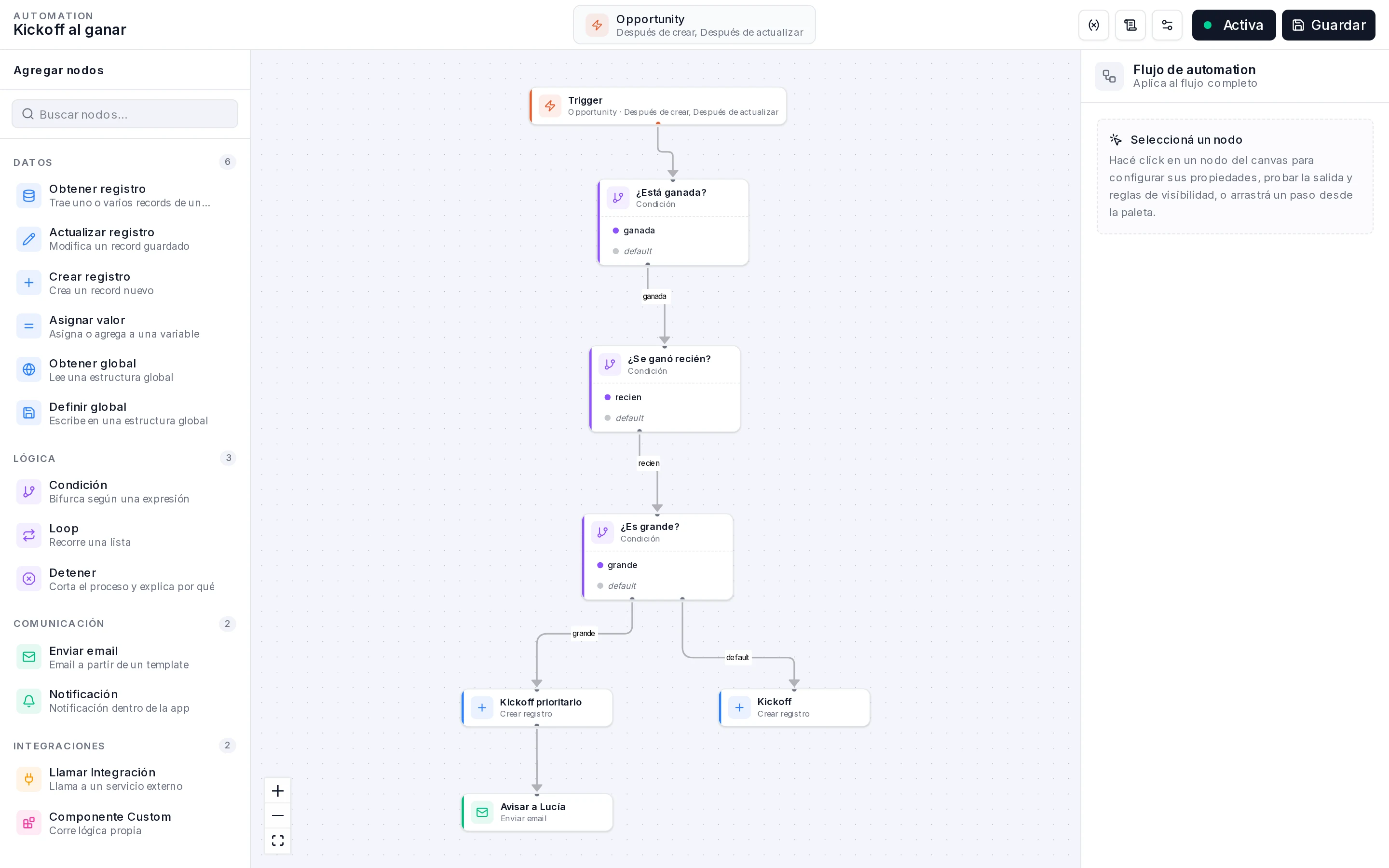
Conectá Kickoff prioritario a Avisar a Lucía: arrastrá desde el punto de abajo de Kickoff prioritario hasta el punto de arriba del email. Guardar.
Lo que conviene saber del email
- Sale desde la dirección de envío de Nxar, no desde el buzón de tu equipo, y no queda registrado en el historial de emails de la cuenta. Nombre del remitente solo cambia el nombre que se ve, y va como texto fijo: no acepta referencias.
- Solo se reemplazan las variables que el template declara. Si el HTML dice
{{fecha}}yfechano está en su lista, el email llega con{{fecha}}escrito tal cual. - El monto llega como número crudo (
80000). Si lo querés con separador de miles, calculalo antes en una variable con una fórmula, comoformatNumber({{record.amount}}, 0, "es-AR"), y pasá esa variable. - Si el email falla, lo anterior ya pasó: en una automation Después, la tarea de kickoff queda creada aunque el envío falle. El error queda en los logs.
Hoy CC y BCC hacen fallar el nodo: con cualquier dirección cargada ahí, el email no sale. Mientras tanto, poné todas las direcciones en Para, separadas por comas.
Si el aviso es para alguien del equipo y no hace falta un email, el nodo Notificación (grupo Comunicación) deja un aviso en la campana de la app. Pide el ID del usuario que lo recibe, un Título y un Cuerpo; {{user.id}} es quien guardó el registro.
Cómo saber que te salió
- Creá
Licencias Clínicapara Lácteos del Sur, amount70000, stage Negotiation, y pasala a Won en la barra de etapas. - Llega a la dirección que pusiste en Para un email con asunto Ganamos Licencias Clínica y el texto ”… cerró Licencias Clínica con Lácteos del Sur por 70000.”
- Ganá una oportunidad chica (menos de 50.000): no llega ningún email, y el kickoff se crea con prioridad Medium.
¿Llegaste al resultado de arriba?