Avisarle al contacto cuando se cierra su caso
Cuando un caso pasa a Closed, su contacto recibe un email que se lo confirma, solo si tiene email cargado.
El problema. Soporte cierra el caso y el cliente no se entera hasta que vuelve a llamar para preguntar. Mandar el aviso a mano depende de que alguien se acuerde.
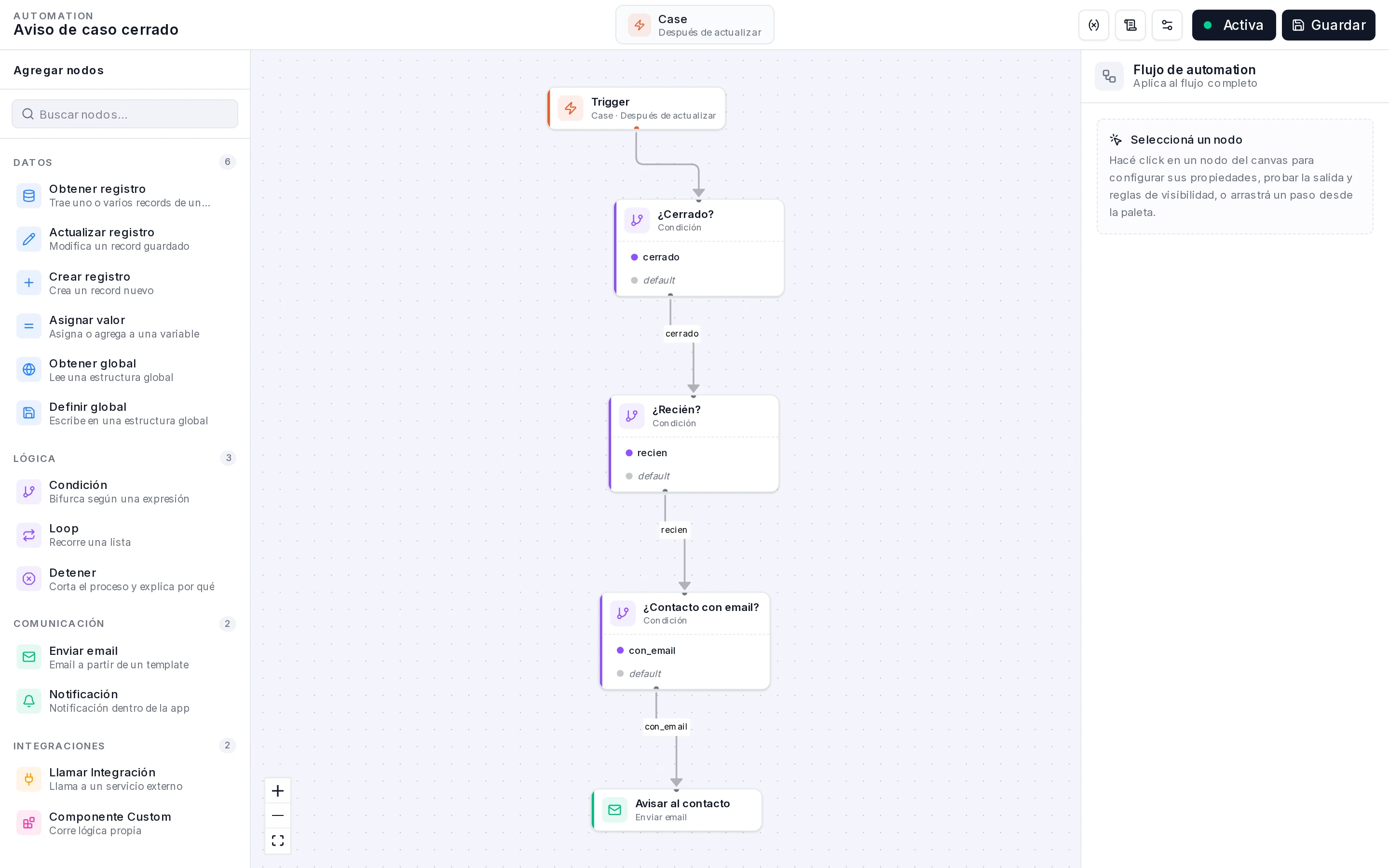
La idea. Una automation Después de actualizar sobre Case con tres preguntas encadenadas: ¿está cerrado?, ¿se cerró recién ahora?, ¿el contacto tiene email? Si las tres se cumplen, Enviar email con un template. El destinatario sale de la relación: {{record.contact.email}}.
Un workspace con el escenario ya armado, que se borra solo a las 48 h. Estamos terminándolo.
El template
ConfiguraciónEmailContenidoEmail TemplatesNuevo- Name:
Caso cerrado. Subject:Resolvimos tu caso: {{caso}}. - En Variables, agregá
nombreycasocon Add variable. - En HTML:
<div style="background-color:#f4f4f5;padding:24px;font-family:Arial,sans-serif">
  <div style="background-color:#ffffff;border:1px solid #e4e4e7;border-radius:8px;padding:24px">
    <p>Hola, {{nombre}}:</p>
    <p>Cerramos tu caso <b>{{caso}}</b>. Si el problema vuelve, respondé este email o escribinos.</p>
  </div>
</div>Save.
La automation
ConfiguraciónAutomatizaciónProcesosNuevoEvento de registro, Label Aviso de caso cerrado, Entidad Case. Operación: Actualizar. Momento: Después. Nueva automation.
Tres condiciones encadenadas
Arrastrá tres Condición y conectalas una detrás de otra, cada una desde la rama de la anterior:
¿Cerrado?, ramacerrado:record.statusIgual aClosed.¿Recién?, ramarecien:old.statusDistinto deClosed.¿Contacto con email?, ramacon_email:record.contact.emailNo está vacío.
La segunda evita mandar el email otra vez cada vez que alguien edita un caso que ya estaba cerrado.
El email
Arrastrá Enviar email (grupo Comunicación). Nombre Avisar al contacto:
- Email template: Caso cerrado.
- Para (to):
{{record.contact.email}}. - Variables del template:
nombre→{{record.contact.name}};caso→{{record.subject}}.
Conectá la salida con_email a este nodo y hacé clic en Guardar.
Dejá CC y BCC vacíos: hoy, con una dirección cargada ahí, el nodo falla y el email no sale. Si alguien más tiene que recibirlo, agregalo en Para separado por coma.
Cómo saber que te salió
- Abrí o creá el contacto
Ana Pérezy cargale tu email. Creá un casoFactura duplicadacon contact Ana Pérez y status In progress. - Pasá el caso a Closed en la barra de estados: te llega un email con asunto Resolvimos tu caso: Factura duplicada que empieza “Hola, Ana Pérez:”.
- Editá la descripción del caso, ya cerrado, y guardá: no llega otro email. En los logs, esa ejecución termina en ¿Recién? con
Matched branch: "default".
¿Te funcionó?