Qué es una automation
Los tres tipos de automation, la diferencia entre correr antes o después de guardar, con qué identidad corre y cómo se ve el builder.
Una automation es un flujo que corre sin que nadie lo ejecute a mano. Se arma con nodos (crear un registro, preguntar algo, mandar un email) conectados en un orden, y se dispara cuando pasa algo.
Tres tipos
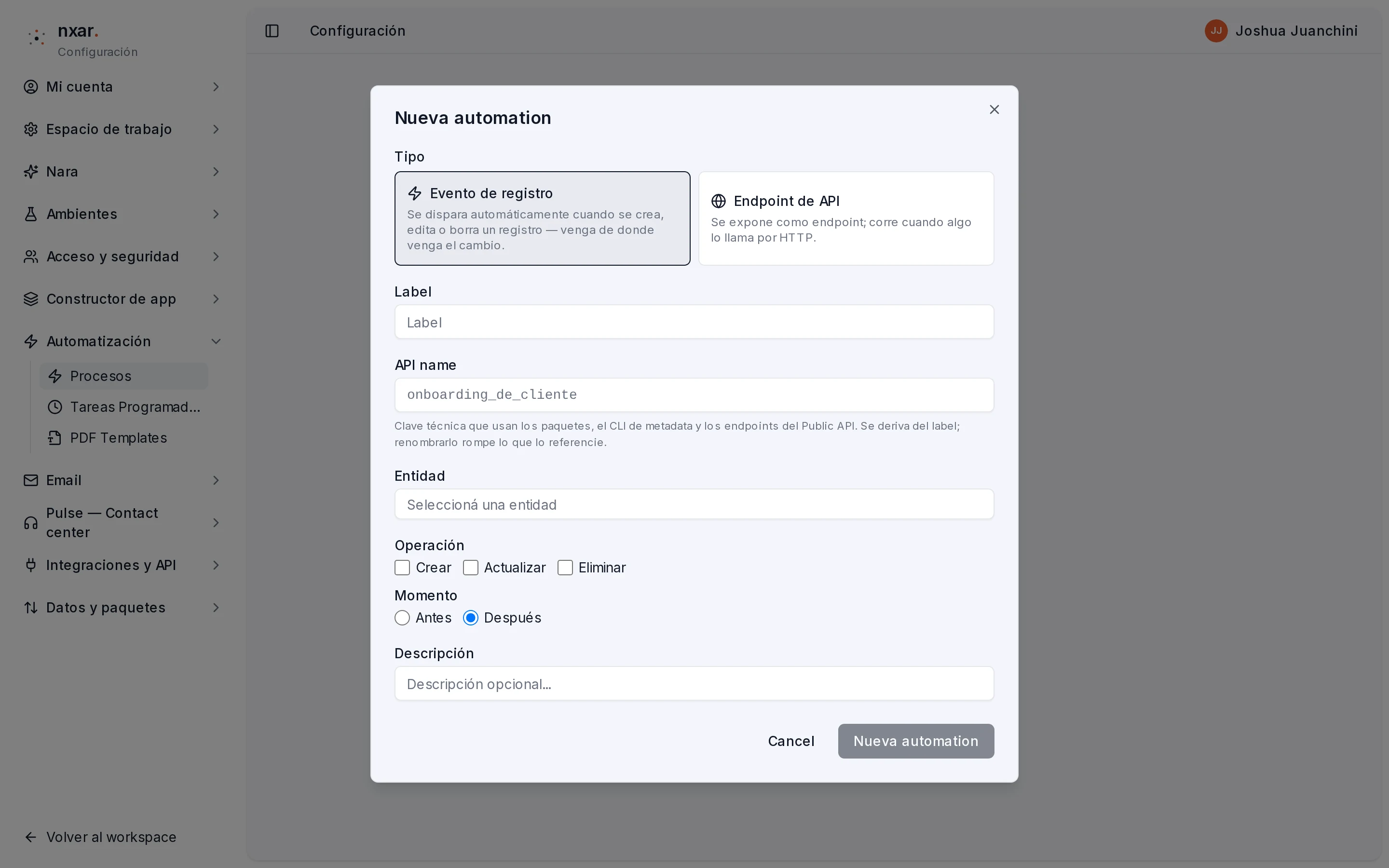
Al crear una automation, lo primero que elegís es el Tipo:
| Tipo | Se dispara | Para qué sirve |
|---|---|---|
| Evento de registro | Cuando se crea, edita o elimina un registro de una entidad, venga de donde venga el cambio: la pantalla, una importación, la API, un formulario público u otra automation | Completar o validar datos, crear registros relacionados, avisar |
| Endpoint de API | Cuando un sistema externo llama por HTTP a una dirección de tu workspace | Recibir datos de afuera (“llegó un pago: registralo”) |
| Stepper | Cuando una persona lo lanza desde un registro; avanza por pantallas que le piden datos | Procesos guiados, como el alta completa de un cliente |
Este recorrido trabaja con Evento de registro, que es el que más se usa. Los Steppers se crean desde su propia pestaña (Steppers, al lado de Automations) y tienen su página en la referencia.
Antes o después de guardar
Una automation de registro escucha una o varias operaciones (Crear, Actualizar, Eliminar) en un momento:
- Antes: corre dentro del mismo guardado, antes de que el registro llegue a la base. Puede cambiar campos del registro que se está guardando y puede frenar el guardado con un mensaje. Si falla, el registro no se guarda. Es para reglas.
- Después: corre con el registro ya guardado, un instante después y sin hacer esperar a nadie. Puede crear o actualizar otros registros y mandar avisos. Si falla, el registro queda guardado igual y el error queda en los logs. Es para consecuencias.
No existe “antes de eliminar”. Y en “antes de crear” el registro todavía no tiene id: el diálogo de alta te lo avisa si elegís esa combinación.
El orden al guardar es fijo: primero corren las automations Antes, después la validación de los campos (obligatorios, valores permitidos), después se guarda y recién ahí corren las Después. Por eso una automation Antes puede completar un campo obligatorio, y una Después ve el registro tal como quedó.
Una pregunta sirve para elegir: ¿esto tiene que impedir o corregir el guardado? Entonces va Antes. ¿Es algo que pasa como consecuencia? Va Después, que no demora a quien está guardando.
Con qué identidad corre
Cada automation tiene un Correr como, en el ícono de configuración del builder. Por defecto es Usuario que dispara: la automation corre en nombre de quien guardó el registro, y lo que crea queda a su nombre. Si Tomás gana una oportunidad y la automation crea una tarea, la tarea es de Tomás.
Ojo con un detalle: por defecto la automation escribe sin mirar los permisos de esa persona. Puede crear una tarea aunque Tomás no tenga permiso para crear tareas a mano. Si querés que se respeten, marcá Aplicar los permisos de esta persona a lo que escribe el flujo: entonces el nodo falla en vez de escribir.
Las otras opciones son Sistema (sin chequeo de permisos), cuyos registros quedan sin dueño, y Un usuario en particular…, útil para una cuenta de servicio.
El builder
Cuando creás una automation se abre el builder, que ocupa toda la pantalla:
- Agregar nodos, a la izquierda: la paleta, agrupada en Datos, Lógica, Comunicación e Integraciones, con un buscador. Los nodos se arrastran al canvas.
- El canvas, en el centro: arriba está la tarjeta Trigger, con la entidad y el evento. Los nodos se conectan arrastrando desde un punto de una tarjeta hasta el punto de otra.
- El inspector, a la derecha: la configuración del nodo que seleccionaste, con las pestañas Configurar, Test y Ayuda.
- La barra superior: el nombre de la automation, la entidad y el evento en el centro, y a la derecha los íconos de Variables, Logs de ejecución y Configuración, el botón Activa / Inactiva y Guardar.
El builder no guarda solo. Activar, desactivar y cada cambio en el canvas quedan en la pantalla hasta que hacés clic en Guardar. Si cerrás la pestaña antes, se pierden.
Cómo saber que te salió
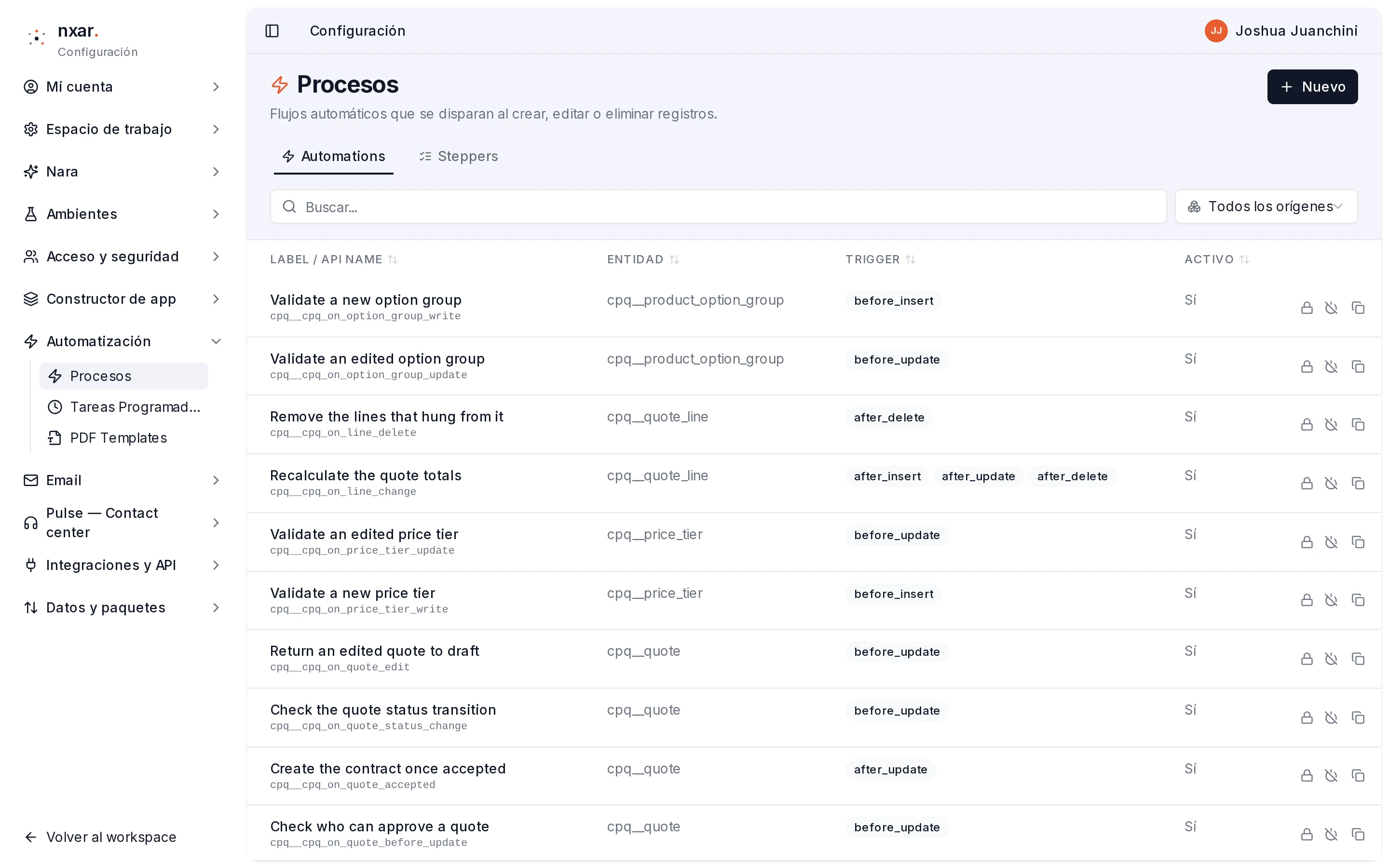
- Encontrás Procesos en Configuración → Automatización y ves las pestañas Automations y Steppers.
- Con Nuevo se abre el diálogo Nueva automation con el Tipo arriba. Cerralo con Cancel: la primera la creamos en el próximo capítulo.
- Podés explicar con tus palabras cuándo una regla va Antes y cuándo Después.
¿Llegaste al resultado de arriba?