Probar un webhook sin escribir código
Probás un endpoint de Nxar con el botón Probar, con Postman o con una herramienta no-code, y encontrás en Audit Logs por qué falló una llamada.
El problema. Configuraste un endpoint con token y el sistema que lo tiene que llamar todavía no está listo, o lo va a llamar una herramienta como Zapier, Make o n8n. Querés saber que funciona antes, y entender qué pasó cuando una llamada falla.
La idea. Nxar te da todo para probar sin programar: el bloque Probar de la vista del endpoint, los datos exactos para una herramienta no-code, y Audit Logs para ver cada llamada real con su cuerpo y su respuesta.
Un workspace con el escenario ya armado, que se borra solo a las 48 h. Estamos terminándolo.
Usamos el endpoint tienda-reclamos del capítulo 2; con cualquier otro endpoint con token es igual.
Probá el flujo desde Nxar
ConfiguraciónIntegraciones y APIEndpointsEndpoints y webhookstienda-reclamosEn Probar, pegá un cuerpo en Cuerpo del request y Ejecutar. Ves el status, el tiempo y la respuesta. Es una ejecución real (crea el Case), pero no pasa por el token: sirve para saber que el flujo anda.
Copiá los datos para la herramienta
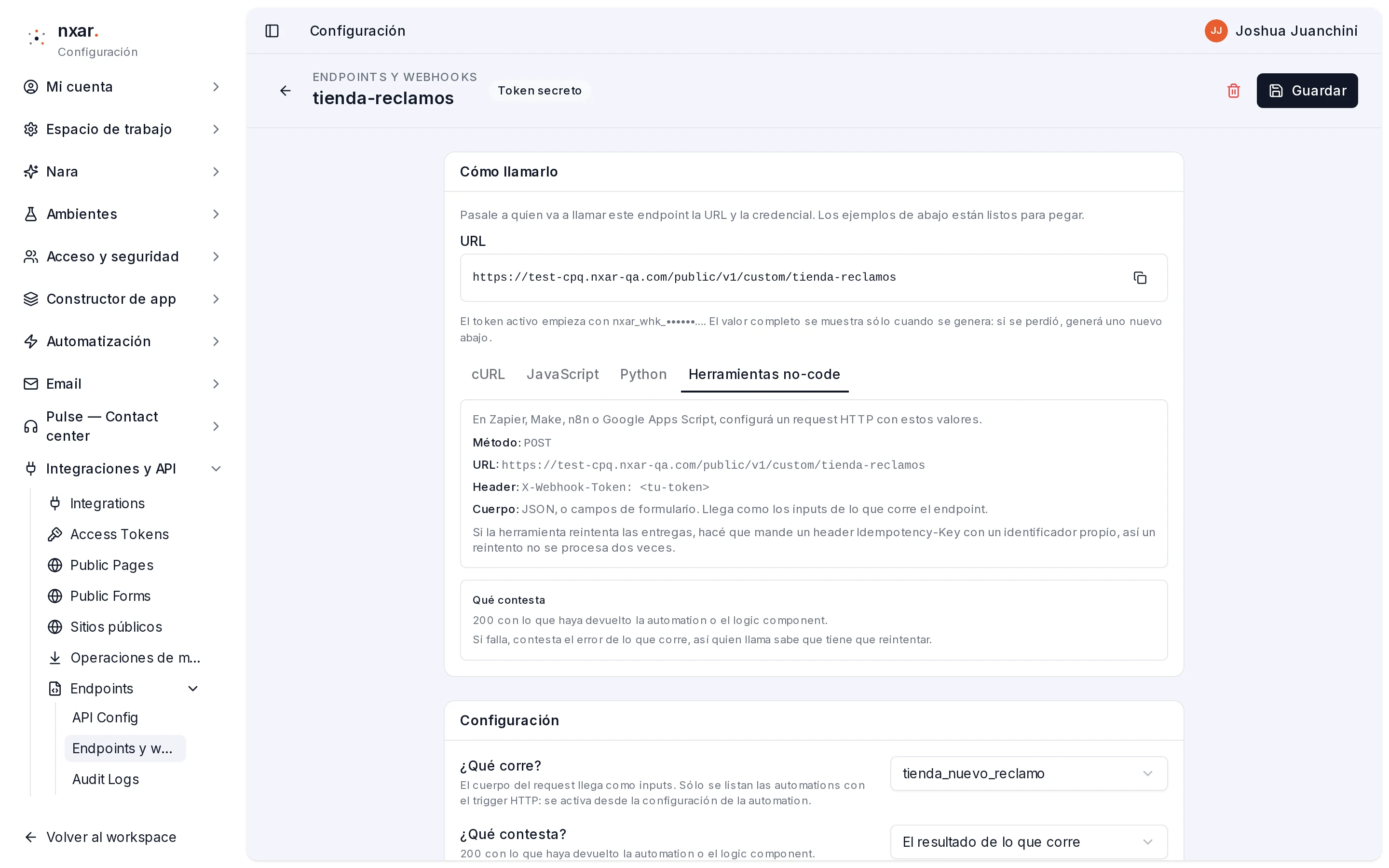
En Cómo llamarlo, pestaña Herramientas no-code, tenés lo que piden Zapier, Make, n8n o Google Apps Script para un request HTTP: Método POST, la URL, el Header X-Webhook-Token y qué va en el Cuerpo. El valor del token no está: lo guardaste al crear el endpoint. Si lo perdiste, generá uno nuevo en Configuración.
Llamalo desde Postman
En Postman, un request nuevo:
- Método POST y la URL del endpoint.
- En Headers,
X-Webhook-Tokencon tu token.Content-Type: application/jsonlo agrega Postman solo al elegir JSON en el paso siguiente. - En Body, raw y JSON, y pegá:
{"subject":"Prueba desde Postman","email":"cliente@ejemplo.com"}. - Send. Esperás 200 con el
case_id.
Ahora mandá el mismo request con una letra del token cambiada: recibís 401.
Encontrá la llamada que falló
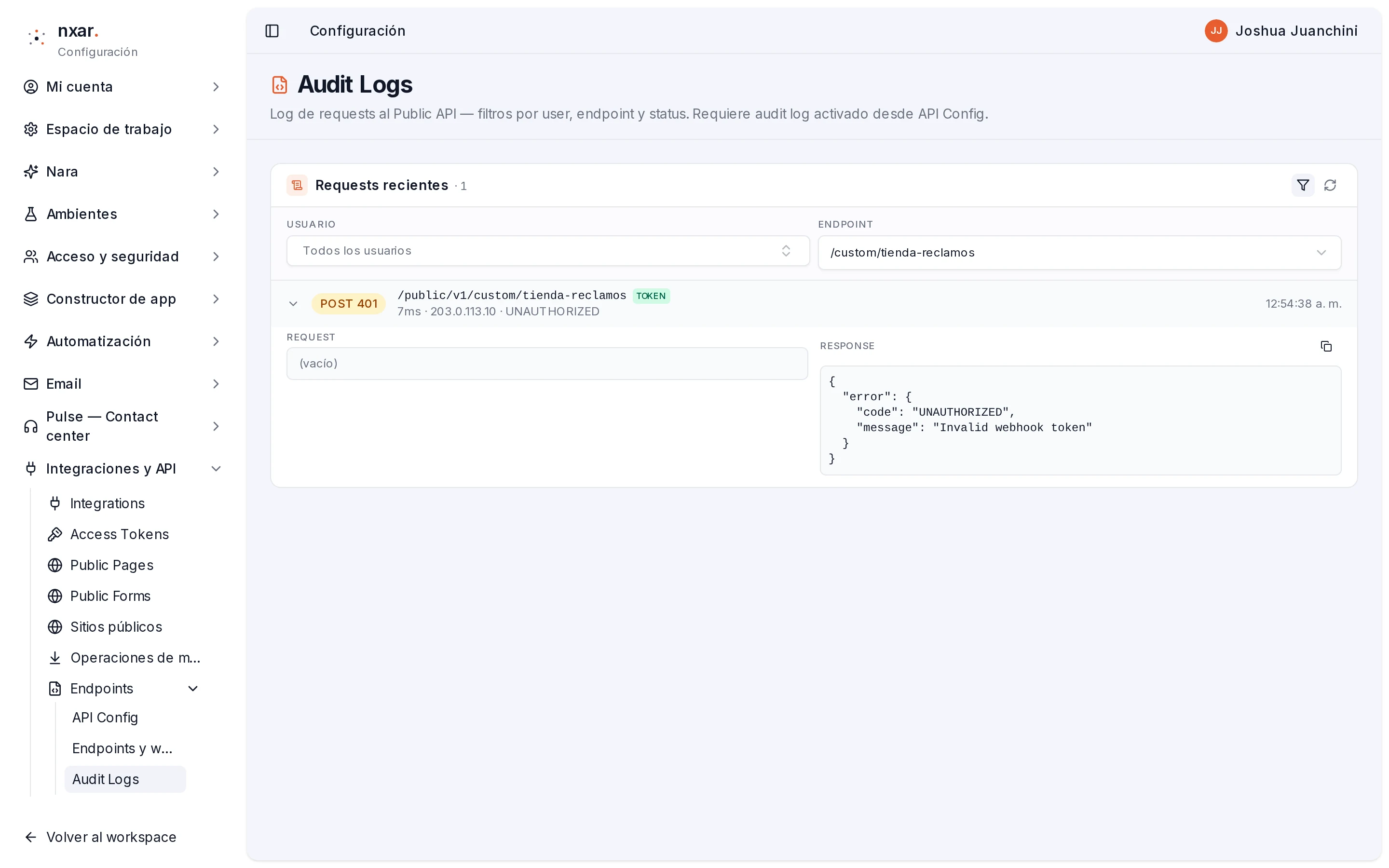
ConfiguraciónIntegraciones y APIEndpointsAudit LogsEn Endpoint elegí tienda-reclamos y prendé el filtro de sólo errores (el botón Mostrar solo errores (4xx + 5xx)). Hacé clic en la fila del 401: la Response muestra el error Invalid webhook token. El Request queda vacío a propósito: con un token equivocado, Nxar rechaza la llamada antes de leer el cuerpo.
Si la herramienta reintenta cuando no recibe respuesta, configurala para que mande un header Idempotency-Key con un identificador propio de cada entrega (el id del evento, de la fila o del pedido). Así un reintento no crea un segundo registro.
Cómo saber que te salió
Tenés un Case creado desde Probar y otro desde Postman. En Audit Logs, la llamada de Postman figura con POST 200 y la del token equivocado con POST 401; la de Probar no figura, porque no es una entrega real.
¿Te funcionó?