Un formulario de reclamos que no duplica contactos
Un formulario público crea un Case y lo vincula al Contact del cliente: si el email ya existe usa ese Contact, si no, lo crea.
El problema. Querés un formulario de reclamos en tu web que cree un Case, y que ese Case quede vinculado al cliente. Pero si cada envío crea un Contact nuevo, un cliente que reclama tres veces termina triplicado.
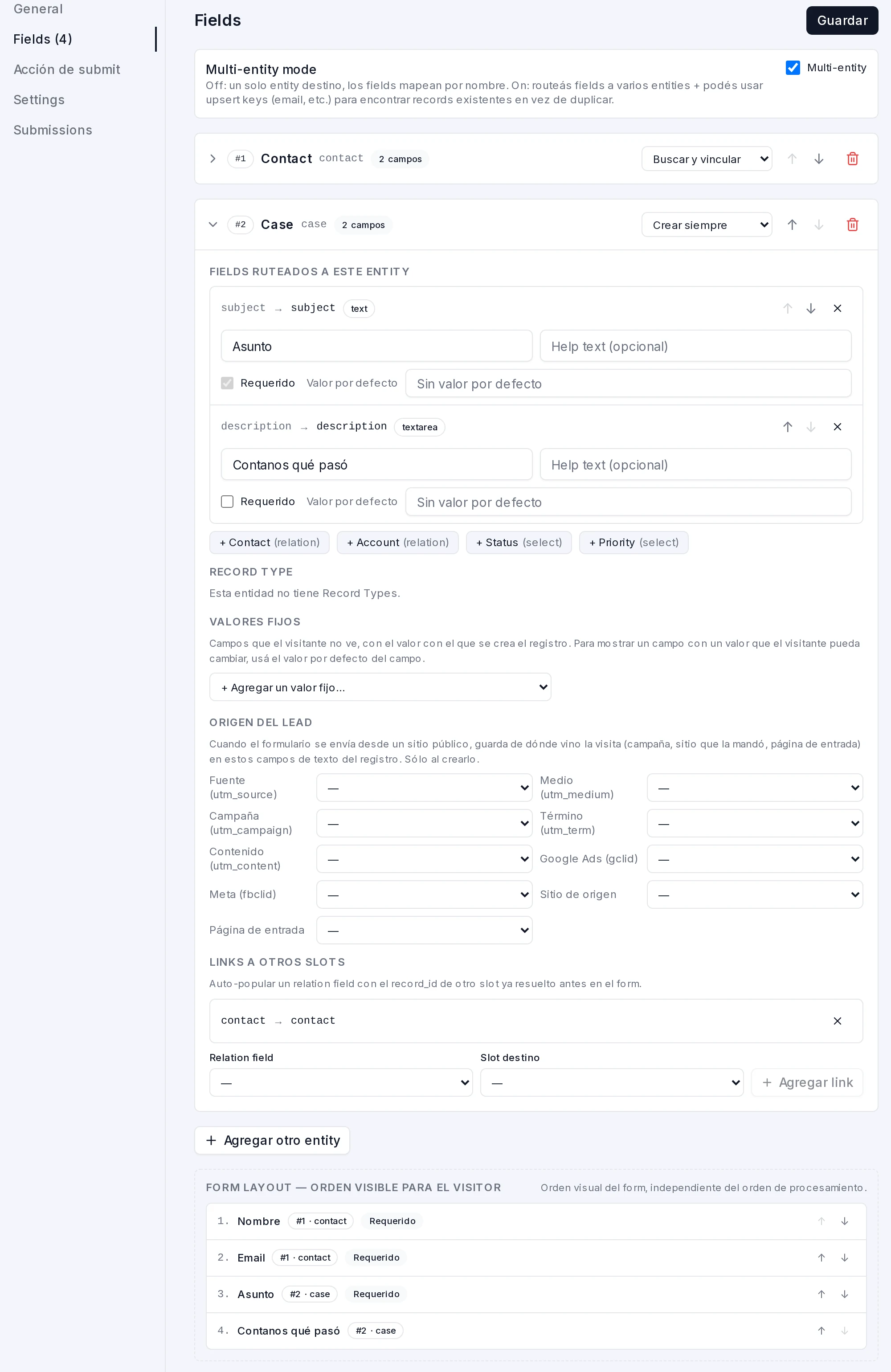
La idea. Un formulario puede llenar varias entidades en orden. Primero el Contact en modo Buscar y vincular por email: si ya existe lo usa sin tocarlo, y si no, lo crea. Después el Case, con un link que completa su campo contact con el Contact de arriba.
Un workspace con el escenario ya armado, que se borra solo a las 48 h. Estamos terminándolo.
Creá el formulario con dos entidades
ConfiguraciónIntegraciones y APIPublic FormsNuevo form, Etiqueta Reclamos. Siguiente. En Agregar una entity, elegí primero Contact (contact) y después Case (case): el orden importa, porque una entidad sólo puede vincularse con las que están arriba. Siguiente, dejá Mostrar mensaje con <p>Recibimos tu reclamo. Te escribimos en menos de 24 horas.</p> y Crear form.
Configurá el Contact
En la pestaña Fields, en la tarjeta de Contact:
- En el selector de modo del encabezado, elegí Buscar y vincular. Debajo aparece Match field: elegí Email (email).
- Agregá + Full Name y + Email, con las etiquetas
NombreyEmail, y marcá Requerido en Email.
No uses Buscar y actualizar en un formulario público: cualquiera que conozca el email de un cliente podría cambiarle los datos sin loguearse. Buscar y vincular nunca modifica el Contact que encuentra.
Configurá el Case
En la tarjeta de Case, que queda en Crear siempre:
- Agregá + Subject y + Description, con las etiquetas
AsuntoyContanos qué pasó. - En Links a otros slots, Relation field
contact, Slot destino el del Contact, y Agregar link.
Hacé clic en Guardar.
Probalo dos veces
Abrí la URL de Embed code en una ventana privada y mandá un reclamo con tu email. Mandá otro con el mismo email y otro asunto.
Cómo saber que te salió
En Contacts hay un solo Contact con ese email. En Cases hay dos reclamos, y los dos muestran ese Contact en el campo Contact. En la pestaña Submissions del formulario, cada envío figura como exitoso, con los registros que creó o vinculó.
¿Te funcionó?