Mandar datos a otro sistema
Una integración POST que recibe datos del registro: cada cuenta nueva viaja al sistema de gestión, armada con campos de Nxar.
Hasta ahora Nxar pidió datos. Ahora los va a mandar: una llamada POST con un cuerpo en JSON armado con los campos de la cuenta que se acaba de crear.
Como no todos tenemos el sistema de gestión de Diego a mano, vamos a usar https://httpbin.org/post, un servicio público de prueba que recibe cualquier POST y te devuelve lo que le mandaste, en el campo json de su respuesta. Es perfecto para ver exactamente qué salió de Nxar. Cuando lo hagas con tu sistema real, cambiás la URL y la autenticación; el resto queda igual.
Creá la integración con método POST
ConfiguraciónIntegraciones y APIIntegrationsNueva Integration:
- Etiqueta:
Alta de clientes en gestión. - Nombre:
alta_cliente_gestion. - Método: POST. Elegilo acá, al crearla: así el probador muestra el campo para el cuerpo desde el primer momento.
- URL:
https://httpbin.org/post
Crear.
Probala con un cuerpo de ejemplo
En el bloque Test aparece Body (JSON). Pegá:
{
  "nombre": "Almacén Don Tito",
  "rubro": "Retail",
  "id_nxar": "prueba-123"
}
Ejecutar Test. La respuesta de httpbin trae, en json, exactamente lo que mandaste. Nxar agregó por su cuenta el header Content-Type: application/json; lo ves en headers de la respuesta.
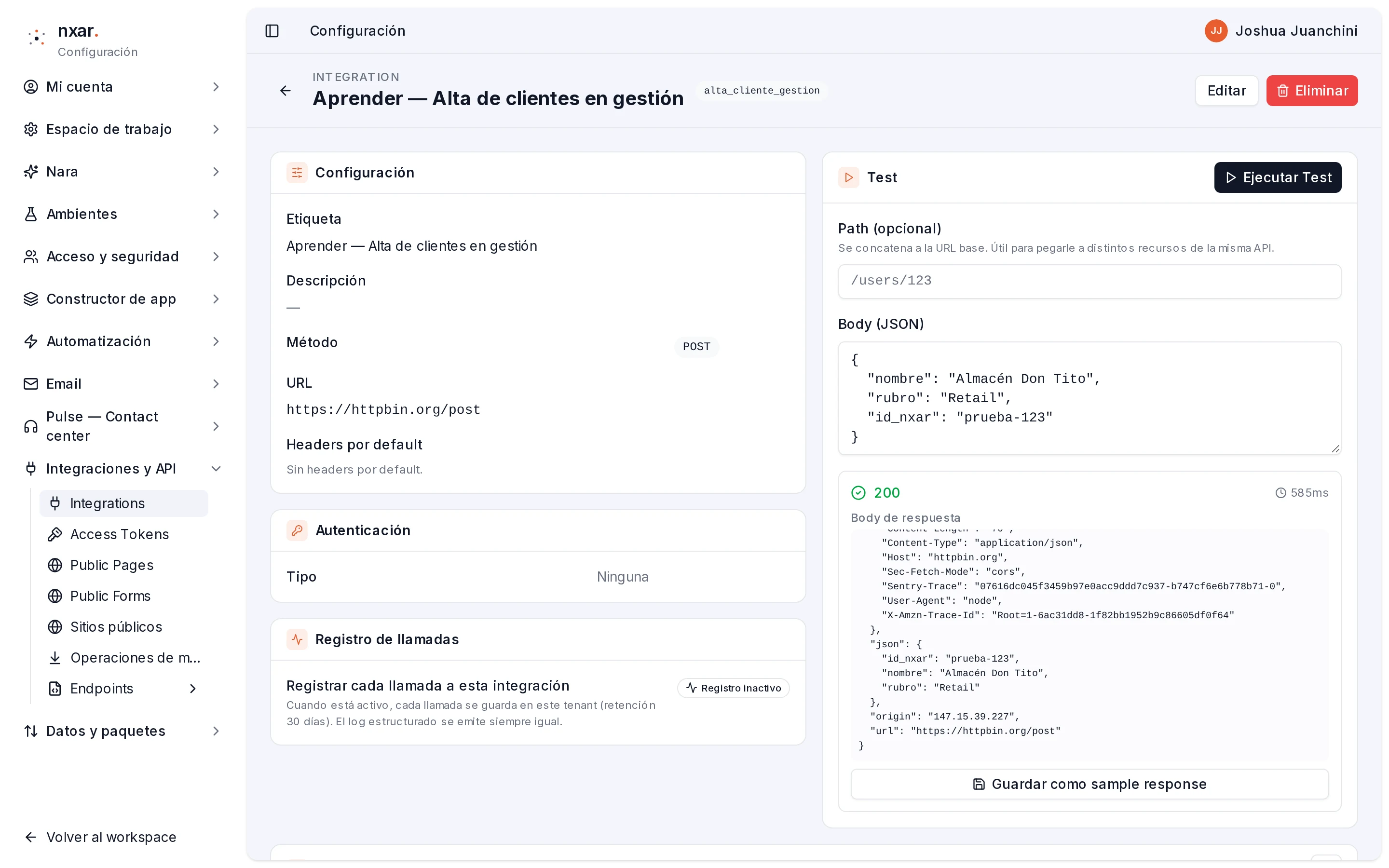
Si el body no es JSON válido, el probador no llega a llamar y te avisa: El body tiene que ser JSON válido.
Encendé el registro de llamadas
Para ver después qué salió desde la automation, conviene que cada llamada quede anotada. Editar, y en Registro de llamadas marcá Registrar cada llamada a esta integración. Guardar.
La ficha no se refresca sola después de guardar: todavía dice Registro inactivo. Volvé a la lista con la flecha de arriba a la izquierda y abrí la integración otra vez; ahora dice Registro activo.
La automation que manda cada cuenta nueva
ConfiguraciónAutomatizaciónProcesosNuevo → Evento de registro, Label Enviar cuentas nuevas a gestión, Entidad Account, Operación Crear, Momento Después. Nueva automation.
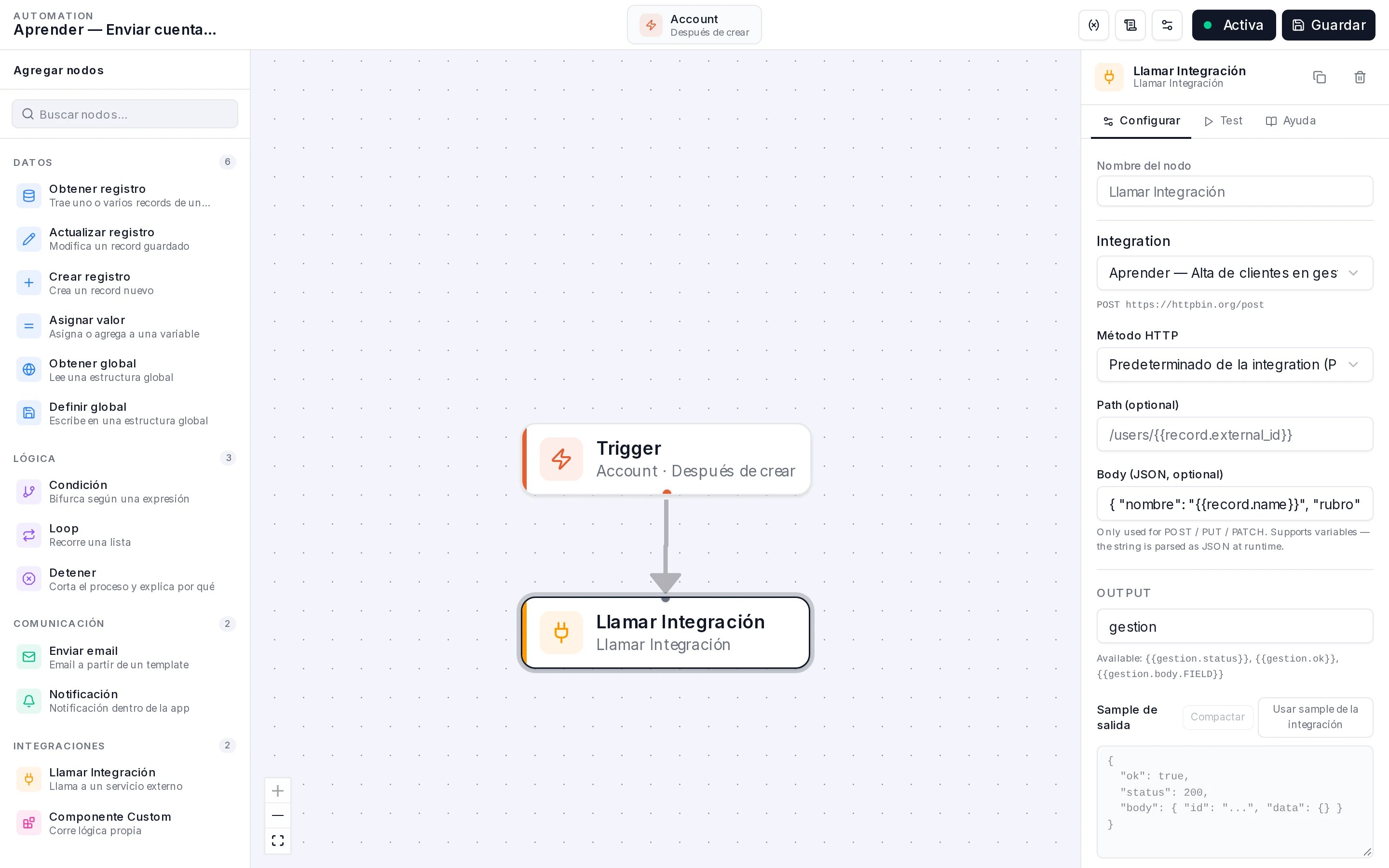
Arrastrá Llamar Integración al canvas y configuralo:
- Integration: Alta de clientes en gestión.
- Body (JSON, optional):
{ "nombre": "{{record.name}}", "rubro": "{{record.industry}}", "id_nxar": "{{record.id}}" }- Output:
gestion.
record es la cuenta que disparó la automation: record.name es su nombre, record.industry su rubro (el campo Industry) y record.id el identificador interno de Nxar, útil para que el otro sistema guarde de dónde vino el cliente.
Guardar.
El cuerpo se arma reemplazando texto. Si un valor trae comillas dobles (una cuenta llamada Almacén "El Sol"), el JSON resultante se rompe y la API recibe un texto en vez de un objeto. Para nombres con comillas, cargalos sin ellas o pedile a quien desarrolla un Logic Component que arme el cuerpo.
Una sola integración puede servir para leer y para escribir. El nodo tiene Método HTTP: con Predeterminado de la integration usa el de la ficha, y si elegís otro (GET, POST, PUT, PATCH o DELETE), lo cambia sólo para esa llamada. Útil cuando una API usa la misma clave para consultar y para dar de alta.
Cómo saber que te salió
- Creá una cuenta nueva, por ejemplo
Almacén Don Titocon IndustryRetail. - En la integración Alta de clientes en gestión, en Llamadas recientes, hacé clic en Refrescar: aparece una fila POST con estado 200 y origen Automatización.
- En los Logs de ejecución de la automation, abrí la corrida y el paso Llamar Integración: en la variable
gestion,body.jsontiene el nombre y el rubro de la cuenta.
¿Llegaste al resultado de arriba?